
Chắc hẳn sẽ có một lúc nào đó, bạn thay đổi hình đại diện hoặc đoạn mô tả cho website nhưng sau khi chia sẻ website qua Zalo, lại không hiển thị đúng nội dung mình mong muốn. Vậy thì làm sao để thay đổi nhanh nhất có thể? Cùng Webtify theo dõi các bước thay đổi nội dung website khi chia sẻ qua Zalo nhé.
Lưu ý: Bạn cũng có thể đợi Zalo cập nhật lại dữ liệu (nhưng bạn sẽ chờ hơi lâu), còn nếu công việc của bạn bắt buộc phải thay đổi ngay để khách hàng không hiểu nhầm thông điệp mình cần truyền tải thì làm nhanh các bước như sau:
Bước 1: Truy cập vào Zalo Debug
Sau khi đã thay đổi hình ảnh đại diện cho website hoặc bạn đăng mới bài viết cho website, để đổi hình ảnh đại diện hiện thị trong Zalo, bạn truy cập vào: Công cụ kiểm tra chia sẻ Zalo
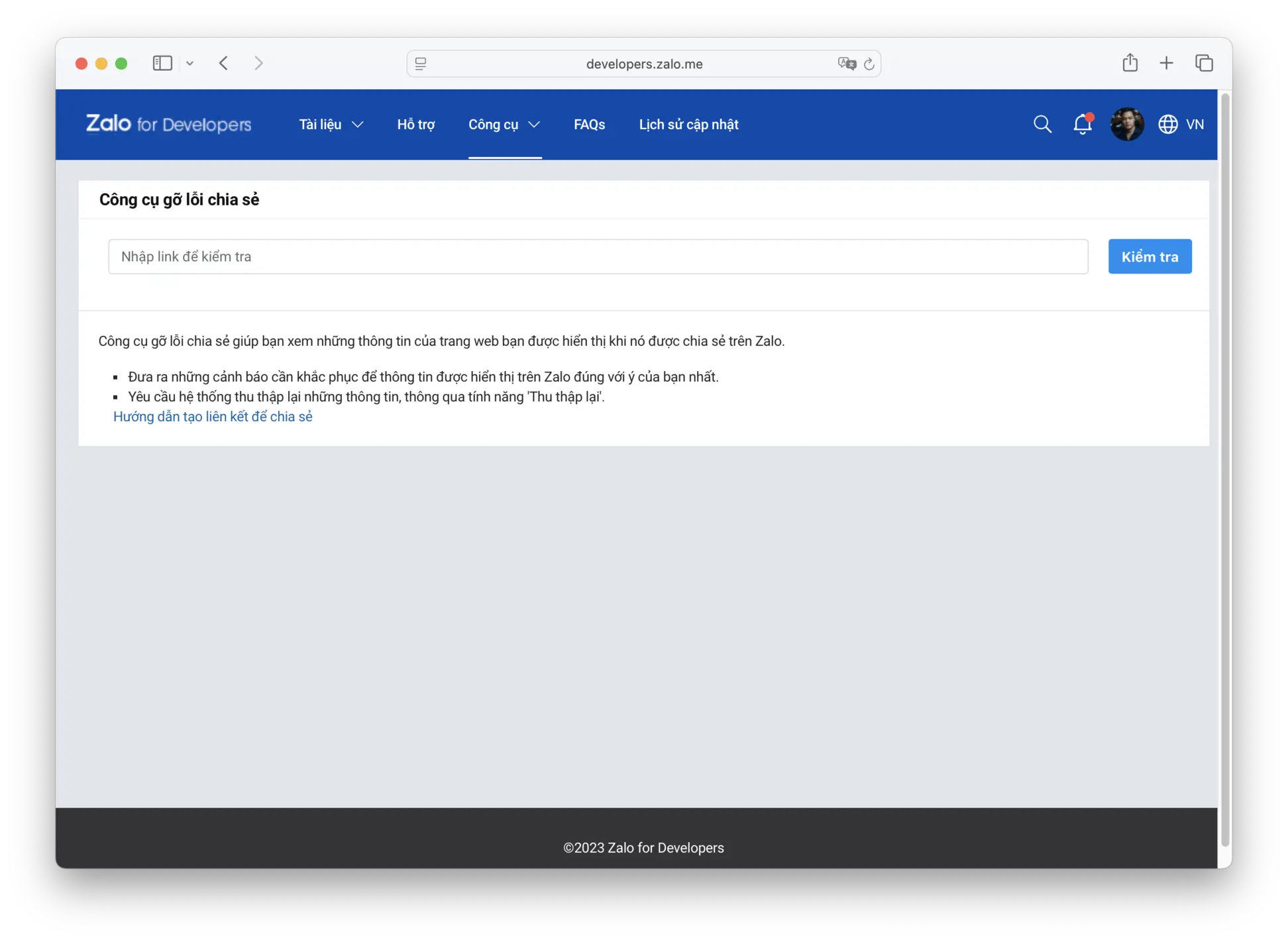
Bước 2: Thu thập lại hình ảnh đại diện
Bạn sao chép đường dẫn bài viết vào ô nhập dữ liệu của Công cụ gỡ lỗi chia sẻ sau đó bấm “Kiểm tra” như hình dưới:
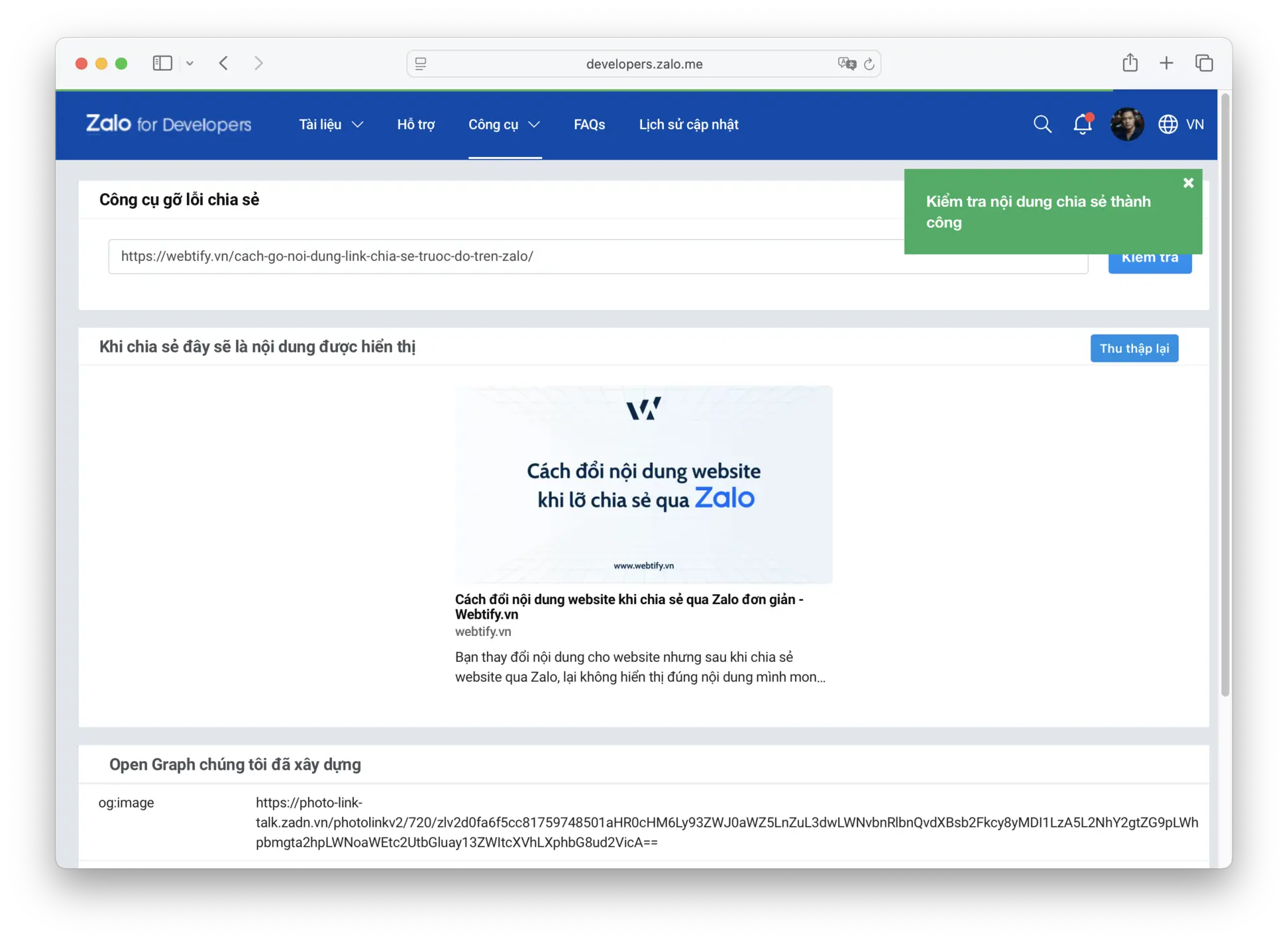
Bạn đợi một chút, hệ thống Zalo sẽ quét lại nội dung hình ảnh website đó và hiển thị như hình dưới, bạn nhấn nút “Thu thập lại“
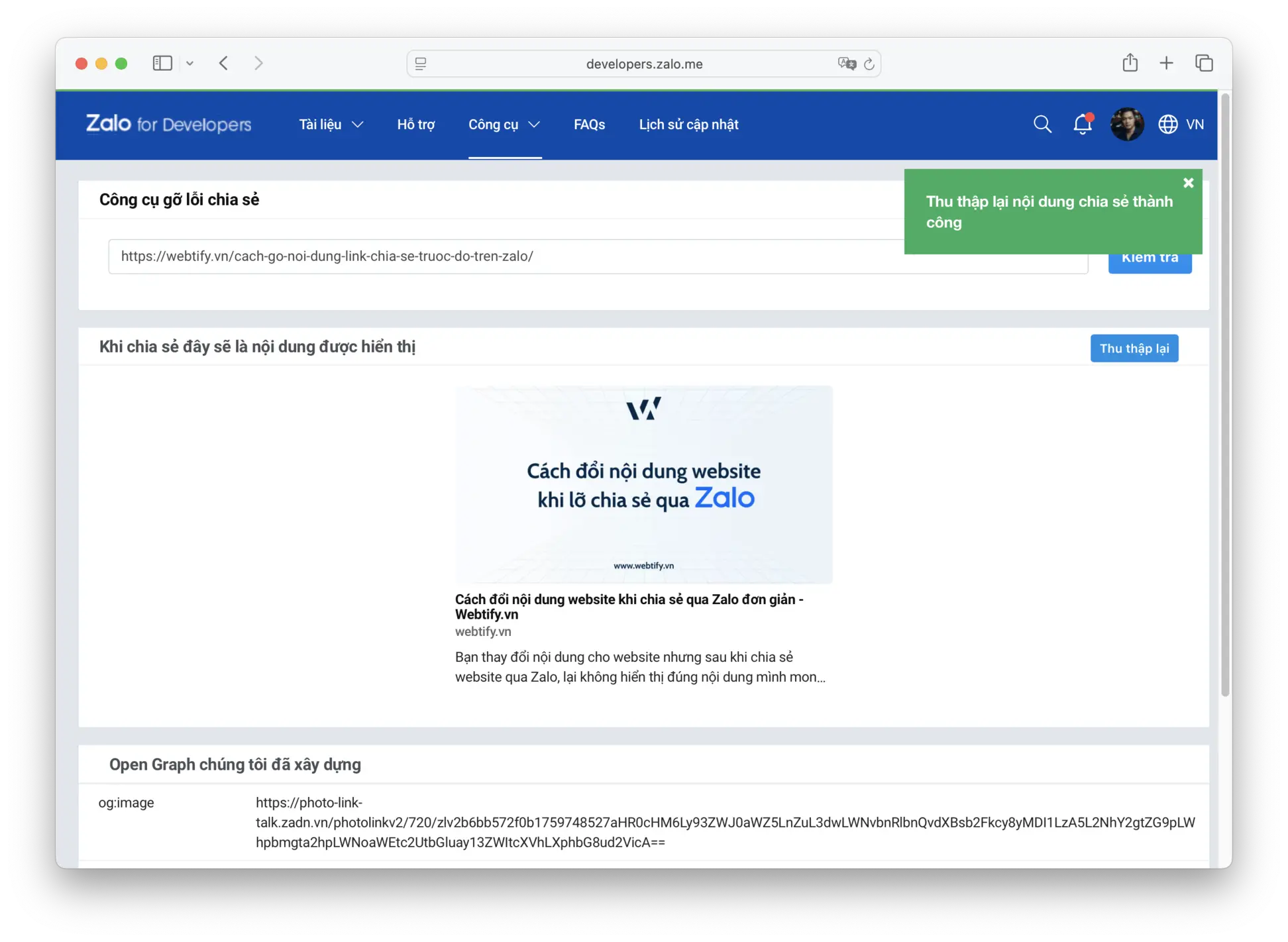
Đợi thông báo hiển thị là thành công, bạn tắt hẵn app Zalo sau đó mở lại và chia sẻ link sẽ được cập nhật.
Chúc các bạn thành công.
Bài viết liên quan
SMTP là gì? Cách cấu hình SMTP trong WordPress
Cách đổi nội dung website khi chia sẻ qua Facebook đơn giản
Cách đổi nội dung website khi chia sẻ qua Zalo